MASTG-TECH-0124: Como obter uma posição MITM usando um ponto de acesso falso
Para alcançar uma posição de Máquina no Meio (MITM)), você pode configurar uma rede onde todo o tráfego entre o dispositivo móvel alvo e a rede externa seja roteado através do seu computador host. Isso pode ser feito de duas formas:
Opção 1: Usando um ponto de acesso externo: Tanto o dispositivo móvel quanto seu computador host conectam-se a um ponto de acesso separado. Essa configuração é útil para contornar mecanismos de isolamento de host em redes públicas ou corporativas. O tráfego do dispositivo móvel é então redirecionado através do seu host para interceptação.
O cenário com um ponto de acesso separado exige acesso à configuração do AP e você deve verificar primeiro se o AP suporta:
- port forwarding ou
- possui uma span ou mirror port.
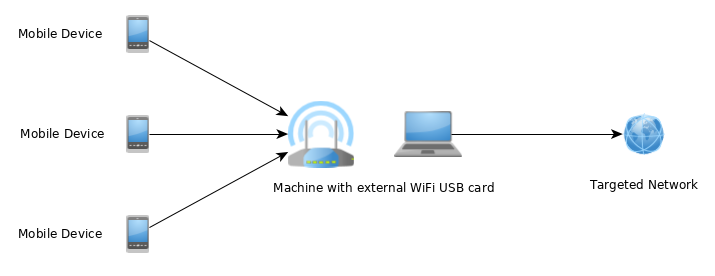
Opção 2: Seu host como o ponto de acesso: Seu computador host atua como o ponto de acesso, controlando diretamente o tráfego de rede. Isso pode ser configurado de diferentes maneiras: - Usando a placa WiFi integrada do seu host como ponto de acesso enquanto se conecta à rede alvo via conexão cabeada. - Usando um adaptador WiFi USB externo como ponto de acesso enquanto o WiFi integrado se conecta à rede alvo (ou vice-versa).
Primeiro, se você for usar uma placa WiFi USB externa, certifique-se de que a placa tem a capacidade de criar um ponto de acesso. Você pode verificar se sua placa WiFi tem capacidades de AP usando o comando iwconfig no Kali Linux:
iw list | grep AP
Em ambos os casos, o AP precisa ser configurado para apontar para o IP do seu computador host. Seu computador host deve estar conectado ao AP (via conexão cabeada ou WiFi) e você precisa ter conexão com a rede alvo (pode ser a mesma conexão do AP). Alguma configuração adicional pode ser necessária no seu computador host para rotear o tráfego para a rede alvo.
Instalação
O procedimento a seguir configura uma posição MITM usando um ponto de acesso e uma interface de rede adicional:
Crie uma rede WiFi através de um ponto de acesso separado, ou através de uma placa WiFi USB externa, ou através da placa integrada do seu computador host.
Isso pode ser feito usando os utilitários integrados no macOS. Você pode usar compartilhar a conexão de internet no Mac com outros usuários de rede.
Para todos os principais sistemas operacionais Linux e Unix, você precisa de ferramentas como:
- hostapd
- dnsmasq
- iptables
- wpa_supplicant
- airmon-ng
Para o Kali Linux, você pode instalar essas ferramentas com apt-get:
apt-get update
apt-get install hostapd dnsmasq aircrack-ng
iptables e wpa_supplicant são instalados por padrão no Kali Linux.
No caso de um ponto de acesso separado, roteie o tráfego para o seu computador host. No caso de uma placa WiFi USB externa ou placa WiFi integrada, o tráfego já está disponível no seu computador host.
Roteie o tráfego de entrada vindo do WiFi para a interface de rede adicional onde o tráfego pode alcançar a rede alvo. A interface de rede adicional pode ser uma conexão cabeada ou outra placa WiFi, dependendo da sua configuração.
Configuração
Nos concentramos nos arquivos de configuração para o Kali Linux. Os seguintes valores precisam ser definidos:
- wlan1 - id da interface de rede do AP (com capacidades de AP),
- wlan0 - id da interface de rede alvo (pode ser interface cabeada ou outra placa WiFi)
- 10.0.0.0/24 - endereços IP e máscara da rede do AP
Os seguintes arquivos de configuração precisam ser alterados e ajustados conforme necessário:
-
hostapd.conf
# Name of the WiFi interface we use interface=wlan1 # Use the nl80211 driver driver=nl80211 hw_mode=g channel=6 wmm_enabled=1 macaddr_acl=0 auth_algs=1 ignore_broadcast_ssid=0 wpa=2 wpa_key_mgmt=WPA-PSK rsn_pairwise=CCMP # Name of the AP network ssid=STM-AP # Password of the AP network wpa_passphrase=password -
wpa_supplicant.conf
network={ ssid="NAME_OF_THE_TARGET_NETWORK" psk="PASSWORD_OF_THE_TARGET_NETWORK" } -
dnsmasq.conf
interface=wlan1
dhcp-range=10.0.0.10,10.0.0.250,12h
dhcp-option=3,10.0.0.1
dhcp-option=6,10.0.0.1
server=8.8.8.8
log-queries
log-dhcp
listen-address=127.0.0.1
Ataque MITM
Para conseguir uma posição MITM, você precisa executar a configuração acima. Isso pode ser feito usando os seguintes comandos no Kali Linux:
# check if other process is not using WiFi interfaces
$ airmon-ng check kill
# configure IP address of the AP network interface
$ ifconfig wlan1 10.0.0.1 up
# start access point
$ hostapd hostapd.conf
# connect the target network interface
$ wpa_supplicant -B -i wlan0 -c wpa_supplicant.conf
# run DNS server
$ dnsmasq -C dnsmasq.conf -d
# enable routing
$ echo 1 > /proc/sys/net/ipv4/ip_forward
# iptables will NAT connections from AP network interface to the target network interface
$ iptables --flush
$ iptables --table nat --append POSTROUTING --out-interface wlan0 -j MASQUERADE
$ iptables --append FORWARD --in-interface wlan1 -j ACCEPT
$ iptables -t nat -A POSTROUTING -j MASQUERADE
Agora você pode conectar seus dispositivos móveis ao ponto de acesso.